
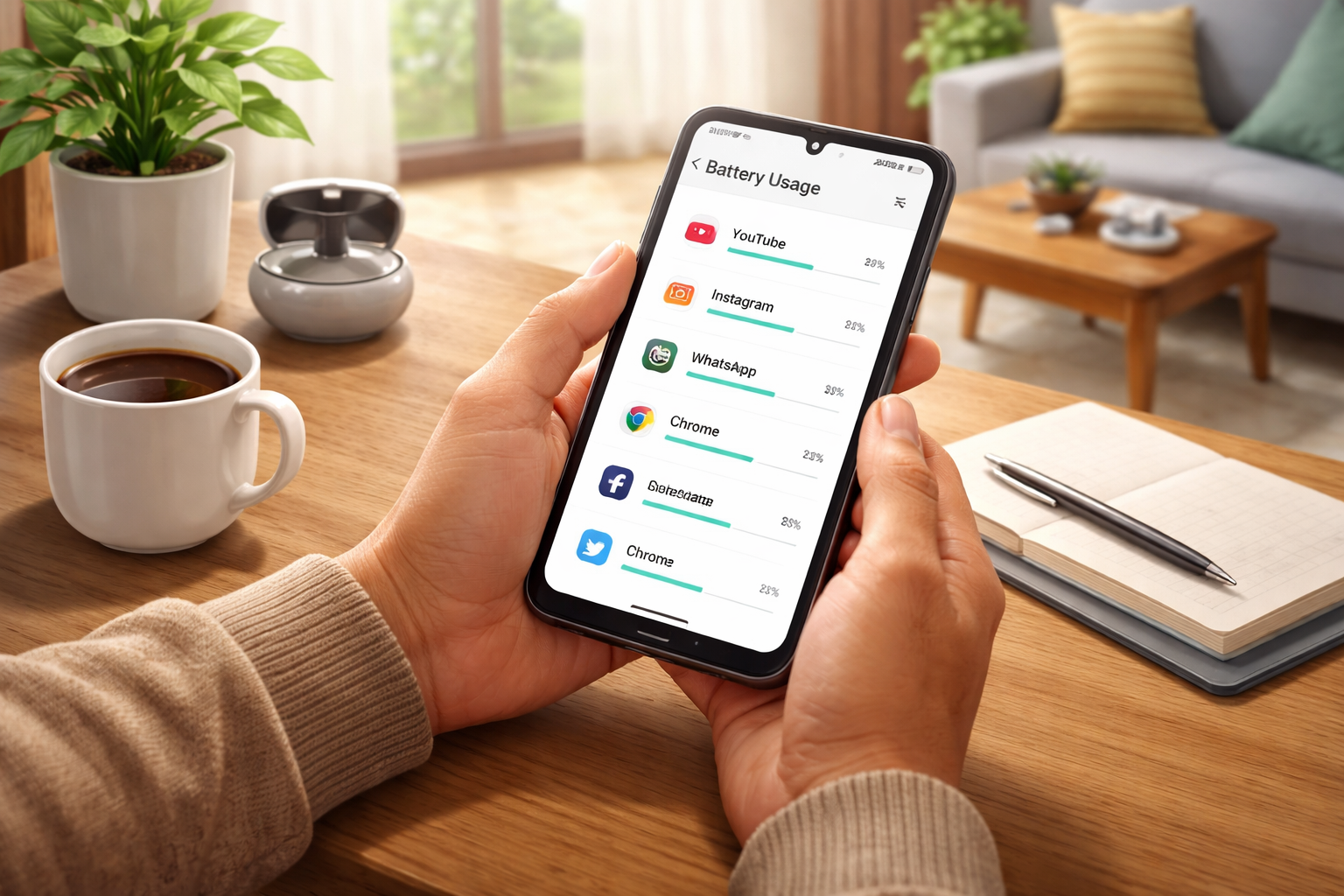
Baterai ponsel Android yang cepat terkuras tidak selalu berarti baterainya bermasalah. Aplikasi yang aktif dan memakai daya besar bisa menjadi salah satu penyebabnya. Pengguna dapat memeriksa pemakaian setiap aplikasi lewat menu pengaturan, tanpa harus memasang aplikasi tambahan.
Pemeriksaan ini membantu menentukan aplikasi mana yang perlu dibatasi atau dikurangi penggunaannya. Panduan Google yang dikutip ANTARA menjelaskan bahwa informasi konsumsi daya tersedia melalui menu baterai di ponsel. Nama fitur dapat berupa Battery Usage atau Penggunaan Baterai.
Periksa konsumsi daya melalui menu Baterai
Buka Pengaturan atau Settings, lalu pilih Baterai atau Battery. Setelah itu, cari menu penggunaan baterai. Pada perangkat yang menyediakan tampilan berdasarkan aplikasi, daftar tersebut memperlihatkan aplikasi yang memakai daya paling banyak.
Perhatikan urutan aplikasi di dalam daftar. Aplikasi yang berada di posisi atas menggunakan daya lebih besar dibandingkan aplikasi di bawahnya dalam rentang penggunaan yang ditampilkan ponsel. Informasi ini memberi petunjuk awal, bukan alasan untuk langsung menghapus aplikasi.
Langkah berikutnya adalah membuka pengaturan baterai untuk aplikasi yang terlihat banyak memakai daya. Pengguna dapat memeriksa apakah aplikasi tersebut diizinkan beraktivitas di latar belakang. Jika aktivitas itu tidak diperlukan, pembatasan dapat membantu mengurangi pemakaian daya.
Periksa pula apakah aplikasi tersebut memang sering digunakan. Aplikasi yang dipakai untuk waktu lama bisa saja tercatat mengonsumsi daya lebih tinggi. Karena itu, bandingkan catatan pemakaian dengan kebiasaan sehari-hari sebelum mengubah pengaturan atau membatasi aktivitasnya.
Menu aplikasi bisa menjadi jalur alternatif
Battery Usage bukan satu-satunya jalan untuk mencari aplikasi yang menyedot daya. CNN Indonesia menyebut pengguna juga dapat menelusuri daftar aplikasi melalui opsi Apps di menu Pengaturan. Opsi ini berguna bagi pengguna yang ingin memeriksa pengaturan aplikasi secara langsung.
Namun, menu baterai tetap memberi gambaran yang lebih terarah mengenai konsumsi daya. Setelah mengetahui aplikasi yang menonjol, pengguna bisa menuju pengaturan aplikasi tersebut dan meninjau aktivitasnya. Jika pilihan pembatasan tersedia, gunakan sesuai kebutuhan, terutama untuk aplikasi yang tidak perlu terus berjalan di belakang layar.
Perlu diingat, pembatasan aktivitas dapat memengaruhi cara sebuah aplikasi bekerja. Pengguna sebaiknya tidak menerapkannya secara sembarangan pada aplikasi yang memang dibutuhkan untuk aktivitas harian. Periksa dampaknya setelah pengaturan diubah, lalu kembalikan ke kondisi semula bila fungsi yang diperlukan terganggu.
Aplikasi tambahan bukan keharusan
Untuk pemeriksaan dasar, fitur bawaan Android sudah dapat menunjukkan aplikasi dengan pemakaian baterai tertinggi. ANTARA, dengan merujuk panduan resmi Google melalui laman Pixel Phone Help, menyebut pengguna tidak perlu memasang aplikasi baru untuk melihat informasi tersebut.
Pengguna yang menginginkan pemeriksaan tambahan dapat mempertimbangkan aplikasi khusus. CNN Indonesia menyebut AccuBattery sebagai salah satu pilihan yang dapat menampilkan pemakaian daya, status kesehatan baterai, serta saran pengoptimalan. Aplikasi semacam ini bersifat pilihan, bukan syarat untuk mengetahui aplikasi yang paling banyak memakai baterai.
Dengan memeriksa menu baterai secara berkala, pengguna bisa mengetahui aplikasi yang patut diperhatikan dan mengatur aktivitas latar belakangnya. Langkah selanjutnya adalah memantau kembali daftar pemakaian setelah perubahan dilakukan, agar pengaturan yang dipilih tetap sesuai dengan kebutuhan penggunaan ponsel.