
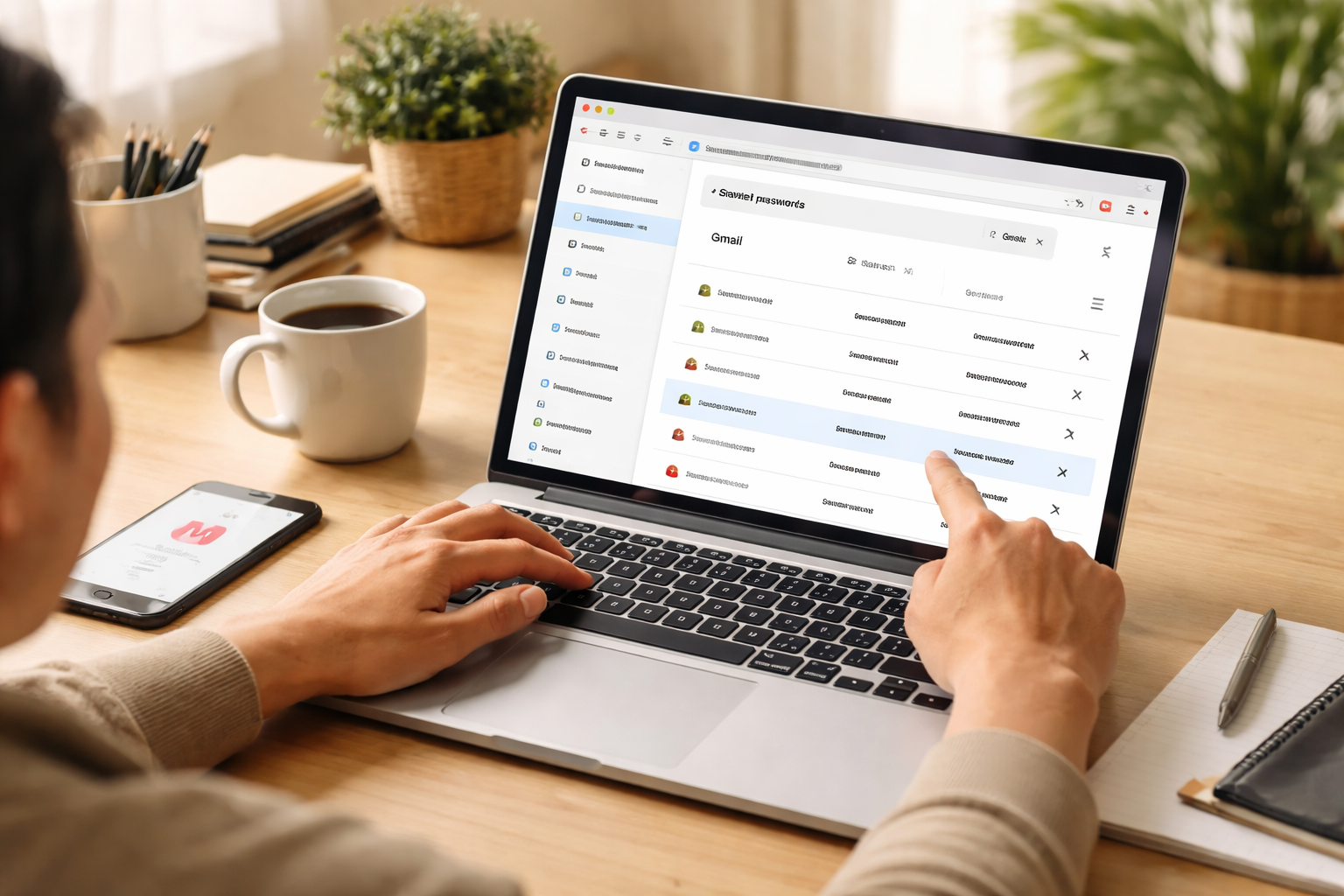
Lupa password Gmail tidak selalu berarti harus langsung membuat kata sandi baru. Jika fitur penyimpanan otomatis pernah diaktifkan, sandi akun Google mungkin masih tersimpan di browser atau perangkat yang biasa digunakan. Pengguna dapat memeriksanya terlebih dahulu, baik melalui laptop maupun ponsel.
Langkah ini berguna karena akun Google kerap terhubung dengan berbagai layanan digital, seperti email, media sosial, dan aplikasi belanja. Ketika akses Gmail terhambat, layanan lain yang memakai akun tersebut juga bisa ikut sulit dibuka. Namun, password hanya dapat dilihat jika sebelumnya memang tersimpan.
Periksa password Gmail yang tersimpan di Chrome
Di komputer, cara yang dijelaskan untuk pengguna Google Chrome dimulai dari menu pengaturan browser. Pastikan Chrome sudah digunakan untuk masuk atau menambahkan akun Gmail yang ingin diperiksa. Setelah itu, buka menu titik tiga di pojok kanan atas.
- Pilih Settings atau Setelan.
- Buka bagian Autofill, lalu pilih Passwords.
- Gulir daftar akun yang tersimpan dan cari akun Gmail yang dimaksud.
- Tekan ikon mata atau Show Password untuk menampilkan kata sandi.
Chrome mungkin meminta verifikasi sebelum menampilkan sandi. Jika password sudah terlihat, pengguna dapat menyalinnya untuk mencoba masuk kembali ke Gmail. Pada komputer, kombinasi Ctrl + V dapat digunakan untuk menempelkan teks yang telah disalin.
Nama menu bisa tampil dalam bahasa yang berbeda, bergantung pada pengaturan Chrome. Inti langkahnya tetap sama: buka pengaturan, cari pengelolaan password, lalu periksa akun yang tersimpan. Jika akun Gmail tidak muncul dalam daftar, kemungkinan sandinya belum pernah disimpan melalui Chrome.
Mengecek password Gmail lewat ponsel
Di ponsel, prinsipnya serupa: periksa pengelola password pada browser atau perangkat yang biasa dipakai. Jika menggunakan Chrome dan fitur simpan password otomatis aktif, cari daftar sandi tersimpan melalui pengaturan browser. Pilih entri akun Google atau Gmail, lalu gunakan opsi untuk menampilkan sandi apabila tersedia.
Tampilan menu pada ponsel dapat berbeda dari versi komputer, sehingga urutan tombolnya tidak selalu sama. Pengguna sebaiknya memastikan bahwa yang dibuka adalah pengelola password pada perangkat atau browser yang pernah dipakai untuk menyimpan akun tersebut. Memeriksa perangkat yang biasa digunakan lebih masuk akal daripada langsung mengulang proses pemulihan akun.
Jika sandi tidak ditemukan, jangan menganggap akun hilang. Bisa jadi penyimpanan otomatis belum pernah diaktifkan, password disimpan di browser lain, atau akun yang dicari tidak sama dengan akun yang sedang dibuka. Dalam situasi itu, melihat password dari daftar tersimpan memang tidak dapat dilakukan.
Jangan buru-buru mengatur ulang kata sandi
Pengaturan ulang password bukan satu-satunya langkah saat pengguna lupa sandi. Sebelum melakukannya, periksa lebih dulu perangkat yang rutin digunakan untuk mengakses Gmail. Cara ini dapat menghemat waktu jika kata sandi lama masih tersimpan dan dapat ditampilkan kembali.
Namun, akses ke daftar password perlu dijaga. Jangan menampilkan atau menyalin sandi di perangkat yang digunakan bersama orang lain. Setelah selesai, tutup kembali halaman pengelola password dan hindari membiarkan kata sandi tersalin atau terlihat di layar.
Jika tidak ada sandi yang tersimpan, pengguna dapat melanjutkan ke proses pemulihan akun Google. Artikel sumber juga menyebut Passkeys atau Kunci Sandi sebagai pilihan masuk yang lebih praktis. Fitur ini memungkinkan pengguna masuk dengan sidik jari, pengenalan wajah, atau kunci layar ponsel, sehingga tidak harus menghafal rangkaian kata sandi.
Passkeys sebagai pilihan untuk akses berikutnya
Passkeys dapat dipertimbangkan setelah akses ke akun kembali tersedia. Metode ini menawarkan cara masuk tanpa mengetik password setiap kali, dengan memanfaatkan mekanisme pengamanan pada perangkat. Pengguna tetap perlu memastikan perangkat yang dipakai untuk masuk dapat diakses dan dilindungi dengan baik.
Intinya, periksa dulu apakah password Gmail sudah tersimpan di Chrome atau perangkat yang biasa digunakan. Jika ada, tampilkan sandi melalui pengelola password. Jika tidak ada, lanjutkan dengan pemulihan akun dan pertimbangkan Passkeys agar proses masuk berikutnya lebih mudah.